5분 안에 끝내는 Google Ads 앱 설치 캠페인 세팅 — 유튜브 최단 튜토리얼
5분 안에 끝내는 Google Ads 앱 설치 캠페인 세팅 — 유튜브 최단 튜토리얼
출처: Ivan Mana — Google Ads App Install Tutorial In UNDER 5 MINUTES · 러닝타임 5:06
"5분 안에 Google Ads 앱 설치 캠페인을 만드는 법을 보여드리겠습니다 — 유튜브에서 가장 빠른 튜토리얼이에요." — Ivan Mana
시간이 없지만 앱 다운로드를 늘리고 싶은 사람을 위한 초압축 실전 데모. 애드센스 광고 대행 전문가 아이반 마나가 화면 녹화로 Google Ads 계정 생성부터 캠페인 발행까지 전 과정을 5분 안에 시연한다. 처음 Google Ads 앱 설치 캠페인을 만들어보는 1인 개발자·마케터가 그대로 따라 할 수 있는 클릭 단위 가이드다.
목차
- 인트로 — 5분 안에 끝내는 앱 설치 캠페인
- 캠페인 생성 시작 — 목표와 앱 프로모션 유형 선택
- 앱 선택과 타겟 국가·언어 설정
- 예산과 타겟 설치당비용(CPI) 설정
- 광고 소재 만들기 — 헤드라인·설명·이미지·영상
- 미리보기 확인과 최종 발행
- 발행 후 캠페인 수정하는 법
1. 인트로 — 5분 안에 끝내는 앱 설치 캠페인 (00:00~00:11)
시간이 없지만 앱 설치를 늘리고 싶다면 이 영상이 딱이다. ads.google.com에서 계정을 만들거나 로그인하는 것부터 시작해, 5분 안에 Google Ads 앱 설치 캠페인을 처음부터 끝까지 만드는 과정을 화면 녹화로 보여준다.
2. 캠페인 생성 시작 — 목표와 앱 프로모션 유형 선택 (00:11~00:44)
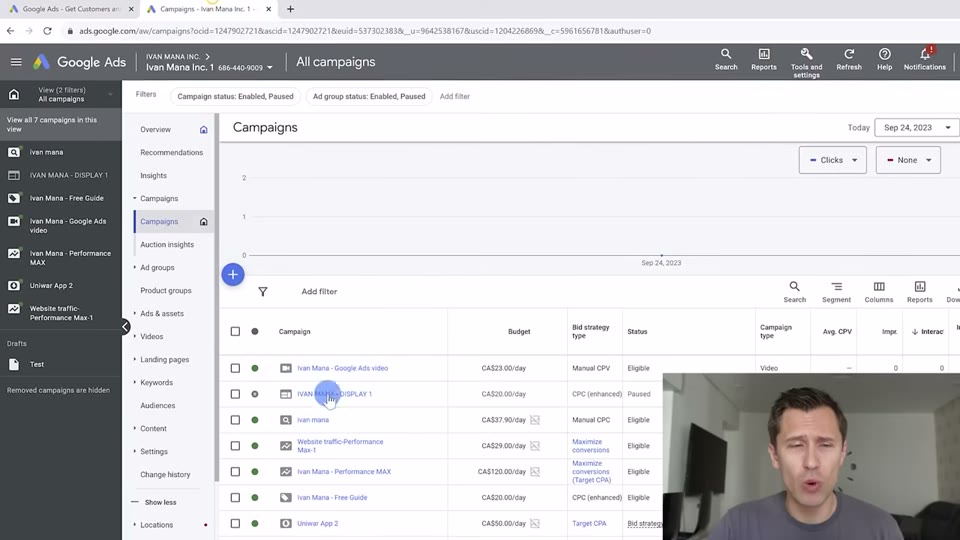
Campaigns 탭에서 '+' 버튼을 눌러 새 캠페인을 만든다. 목표는 '앱 프로모션(App Promotion)'을 선택하고, 그 안에서 '앱 설치(App Installs)'를 고른다. 참고로 이미 설치 수가 25만 건 이상이라면 더 몰입도 높은 유저를 찾는 '앱 참여(App Engagement)'를, 출시 전이라면 기대감을 모으는 '사전 등록(Pre-registration)'을 선택할 수 있다.
3. 앱 선택과 타겟 국가·언어 설정 (00:44~01:29)
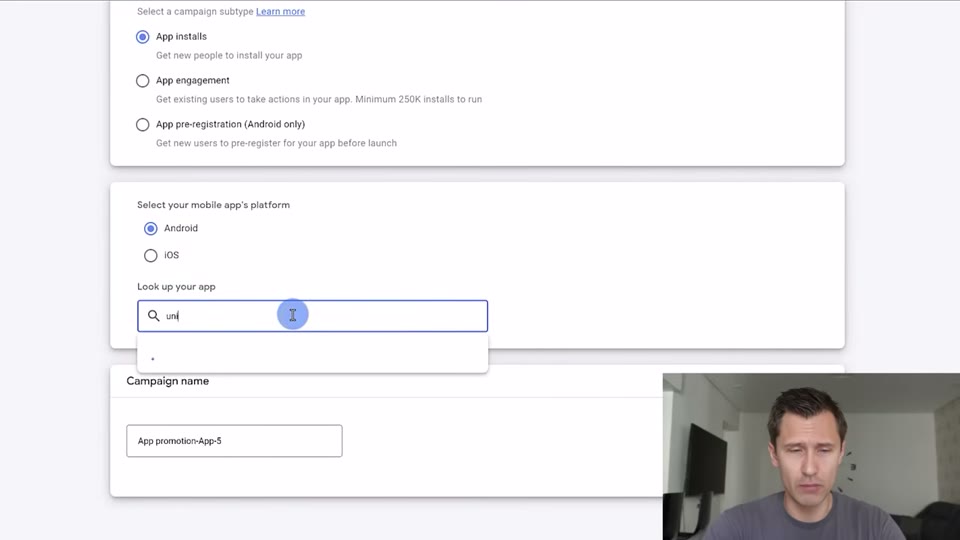
Android 또는 iOS 중 플랫폼을 고르고 홍보할 앱을 검색해 선택한 뒤 캠페인 이름을 붙인다. 타겟 국가(예: 캐나다·미국)를 정하고, 반드시 '위치 옵션(Location options)'에서 실제로 해당 국가에 물리적으로 있는 사람만 타겟팅하도록 설정을 확인해야 한다. 광고 언어도 지정하며(영어 콘텐츠라면 English 유지), 시작·종료일이나 데이터 피드 같은 추가 설정은 이 영상에서는 건너뛴다.
4. 예산과 타겟 설치당비용(CPI) 설정 (01:29~02:10)
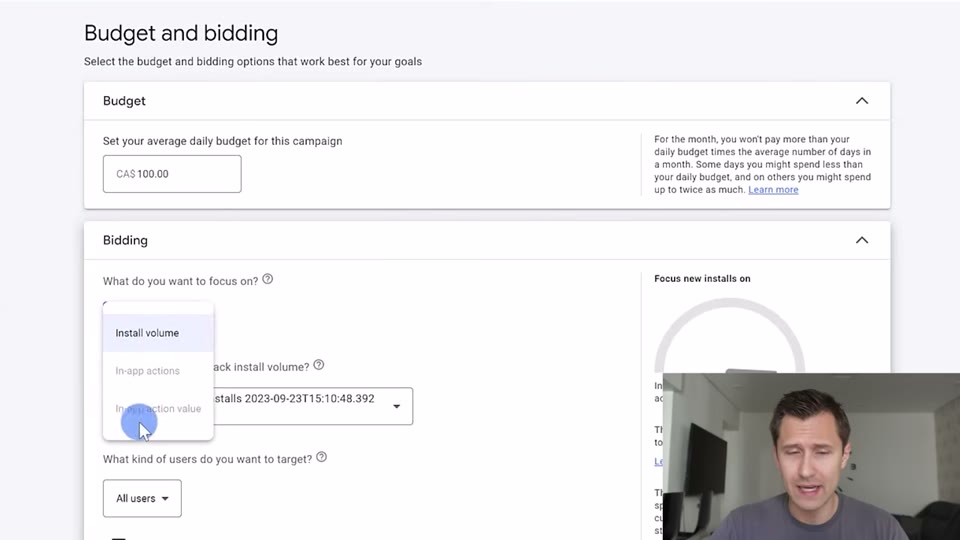
일일 예산을 정한다(예시로 하루 $100). 전환 추적이 아직 설정되어 있지 않다면 '설치 볼륨(Install volume)'에 집중하는 옵션만 선택 가능하다 — 발표자는 실제로 몇 명이 설치·가입하는지 추적하려면 별도의 전환 추적 설정 영상을 꼭 참고하라고 권한다. 오디언스는 전체 사용자로 두고, 원한다면 '목표 설치당 비용(Target CPI)'을 선택적으로 설정할 수 있다(예: 설치당 $1) — 이는 절대적인 상한선이 아니라 Google에게 주는 방향성 힌트일 뿐이며, 실제로는 이보다 더 지불될 수도 있고 여전히 클릭당 과금된다.
5. 광고 소재 만들기 — 헤드라인·설명·이미지·영상 (02:10~03:50)
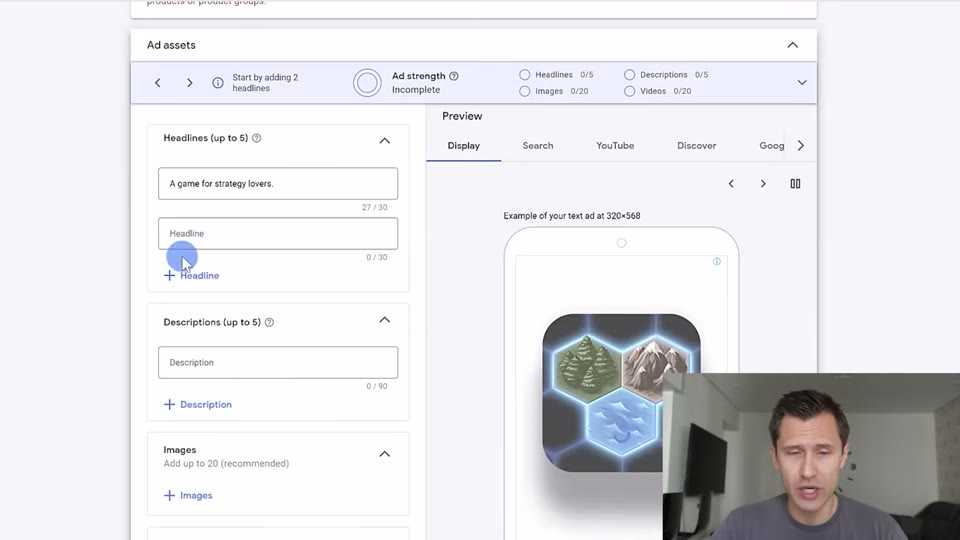
Google이 추천하는 헤드라인을 쓰거나("전략 게임 애호가를 위한 게임") 직접 다양성을 더한 문구("체스보다 낫다", "제가 가장 좋아하는 게임" 같은 후기 톤)를 최대 5개까지 추가한다. 설명(description)도 최대 5개까지 추가 가능하다. 이미지는 추천 이미지를 쓰거나 Google이 연동해주는 무료 스톡 사진 검색으로 채울 수 있으며, 선택 후 프레임에 잘 맞는지 위치를 조정해야 한다. 영상도 추가할 수 있는데, 유튜브에서 검색하거나 직접 영상을 올려 '목록에 없음(unlisted)'으로 설정해 넣을 수 있다 — 사람들을 지루하게 하지 않도록 짧은 영상을 우선한다. 필요하면 HTML5 소재도 추가할 수 있고, 고급 설정(Advanced options)에서 설치 후 특정 화면으로 보내는 딥링크도 넣을 수 있다.
6. 미리보기 확인과 최종 발행 (03:50~04:19)
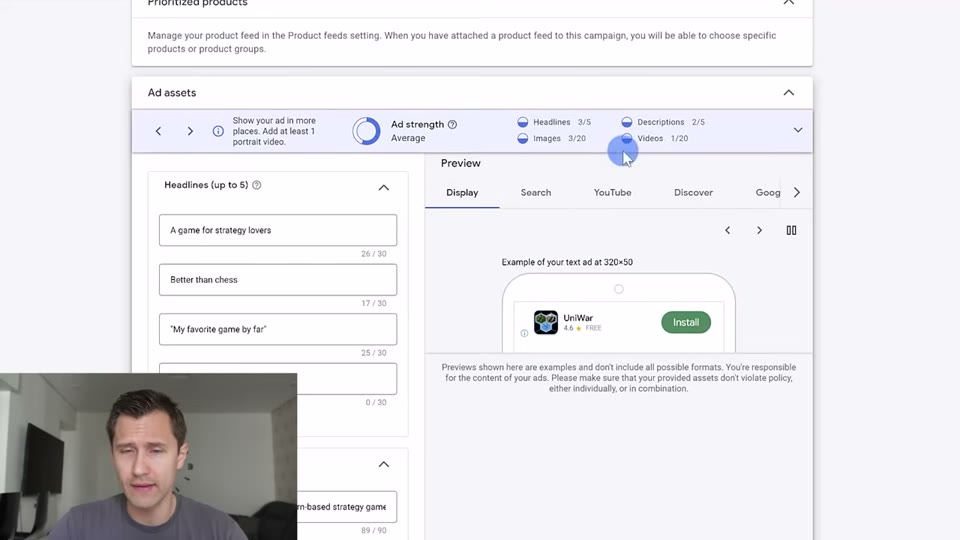
디스플레이, 검색, YouTube, Discover, Google Play 등 각 광고 네트워크에서 광고가 실제로 어떻게 보일지 미리보기로 확인할 수 있다. 만족스럽다면 다음으로 넘어가 캠페인 이름·위치·언어 등 최종 설정을 다시 검토한다 — 오류가 있다면 Google이 알려주므로 그 자리에서 바로 고치면 된다. 문제가 없다면 'Publish'를 눌러 발행을 완료한다.
7. 발행 후 캠페인 수정하는 법 (04:19~05:06)
5분 안에 앱 설치 Google 광고 캠페인 생성이 완료됐다. 이후 광고 소재를 바꾸고 싶으면 광고그룹(ad group)을 클릭해 애드 애셋을 편집하면 되고, 캠페인 자체로 돌아가 오디언스·위치·기타 설정도 언제든 다시 바꿀 수 있다.
한줄 요약 & 체크리스트
한줄 요약: Google Ads 앱 설치 캠페인은 '앱 프로모션 → 앱 설치 목표 선택 → 앱·국가·언어 지정 → 예산·목표 CPI 설정 → 헤드라인·이미지·영상 소재 입력 → 미리보기 확인 후 발행' 순서로 5분 안에 완성할 수 있다.
- ☑ 목표는 '앱 프로모션 → 앱 설치'를 선택하고, 설치 25만 건 이상이면 '앱 참여'로 전환을 고려하라.
- ☑ 위치 타겟팅 시 '해당 국가에 물리적으로 있는 사람만' 옵션을 반드시 확인하라.
- ☑ 전환 추적을 먼저 설정해야 설치 수 이상의 세부 지표(가입, 구매 등)를 볼 수 있다 — 이 튜토리얼에서는 생략되었다.
- ☑ 목표 CPI는 상한선이 아니라 Google에게 주는 방향성 힌트일 뿐, 실제 과금은 여전히 클릭당(CPC) 기준이다.
- ☑ 헤드라인·설명은 최대 5개까지, 후기 톤이나 차별화된 문구를 섞어 다양성을 확보하라.
- ☑ 영상 소재는 사람들을 지루하게 하지 않도록 짧은 것을 우선하라.
- ☑ 발행 전 디스플레이·검색·YouTube·Discover·Google Play별 미리보기를 반드시 확인하라.
본 리포트는 유튜브 원본 영상을 요약·정리한 것이며, 이미지 캡처는 학습·비평 목적입니다. 원본 채널: Ivan Mana