키워드 하나도 안 바꾸고 다운로드 30% 늘리는 법: App Store 스크린샷 4대 원칙과 AI 워크플로우
키워드 하나도 안 바꾸고 다운로드 30% 늘리는 법: App Store 스크린샷 4대 원칙과 AI 워크플로우
출처: App Masters — How to Create App Store Screenshots That Get More Downloads (Steve P. Young) · 러닝타임 20분
"두 개의 앱이 같은 키워드에 랭킹하고 같은 최적화를 하고 있어도, 스크린샷이 더 좋은 쪽이 이긴다. 매번." — Steve P. Young, App Masters
이 리포트에서 만날 인물: Steve P. Young은 App Masters의 창업자다. 앱 마케팅 에이전시로 인디부터 대형 앱까지 다운로드·매출 최적화를 대신 진행한다. 이 인터뷰는 그의 실제 클라이언트가 키워드나 광고 예산은 그대로 두고 오직 스크린샷 세 장만 바꿔 다운로드 30%가 늘어난 A/B 테스트를 해부한다. 후반부는 App Screens 툴을 사용한 AI 워크플로우까지 실전 데모.
목차
- 스크린샷이 ASO보다 강력한 이유
- 대부분의 앱 개발자가 놓치는 것
- 실전 A/B 테스트 — B가 이긴 이유는?
- 첫 번째 스크린샷의 원칙 — 메인 키워드로 시작
- 두 번째 스크린샷 — 진짜 USP를 뾰족하게
- 세 번째 스크린샷 — 사용자가 사랑하는 기능
- 스크린샷 카피 4대 원칙 요약
- AI로 스크린샷 만들기 — App Screens 워크플로우
- 캡션 자동 생성 — 검색 의도 vs ASO Expert
- UI 배치와 인물 사진 활용
- 디자인 커스터마이징 — 색상·기기 목업·텍스트
- 다국어 로컬라이제이션 — "candy" → "lollies" → "sweets"
- App Store Connect 직접 업로드 — 에러 없이 A/B 테스트
- 결론 — 스크린샷은 마케팅이 아니라 전환
1. 스크린샷이 ASO보다 강력한 이유 (00:00~00:35)
Steve는 첫 문장에서 강한 훅을 던진다. "키워드 하나도 바꾸지 않고 다운로드를 30% 늘렸다. 비밀은 ASO도, 광고도, 앱 자체도 아니었다. 바로 스크린샷이었다." 이 영상 전체가 그 사례 분석과 실전 워크플로우다.
Steve의 배경 정보 하나가 중요하다. 그는 appmasters.com과 appfounders.co 커뮤니티를 운영하며 실제 인디 개발자들의 다운로드 30~50% 증가를 상시 만들어내는 전문가다. 이 인터뷰의 데이터는 이론이 아니라 실 클라이언트의 A/B 테스트에서 나온 것이다.
2. 대부분의 앱 개발자가 놓치는 것 (00:35~01:52)
Steve의 진단: 대부분의 앱 개발자, 특히 인디는 제목·키워드·설명(ASO 3종)에 집착한다. 하지만 정작 사용자가 다운로드 버튼을 누르게 만드는 것은 그것이 아니다. 스크린샷이다.
"진실은 이렇다. 두 앱이 같은 키워드에 랭킹하고, 같은 최적화를 하고 있어도, 스크린샷이 더 좋은 쪽이 이긴다. 그리고 이걸 만들기 위해 디자이너나 에이전시가 필요하지도 않다."
이 영상이 보여주는 것: 디자이너 없이 몇 분 만에 컨버전 높은 스크린샷을 만드는 프로세스. 원리부터 실전 툴까지.
3. 실전 A/B 테스트 — B가 이긴 이유는? (01:52~02:35)
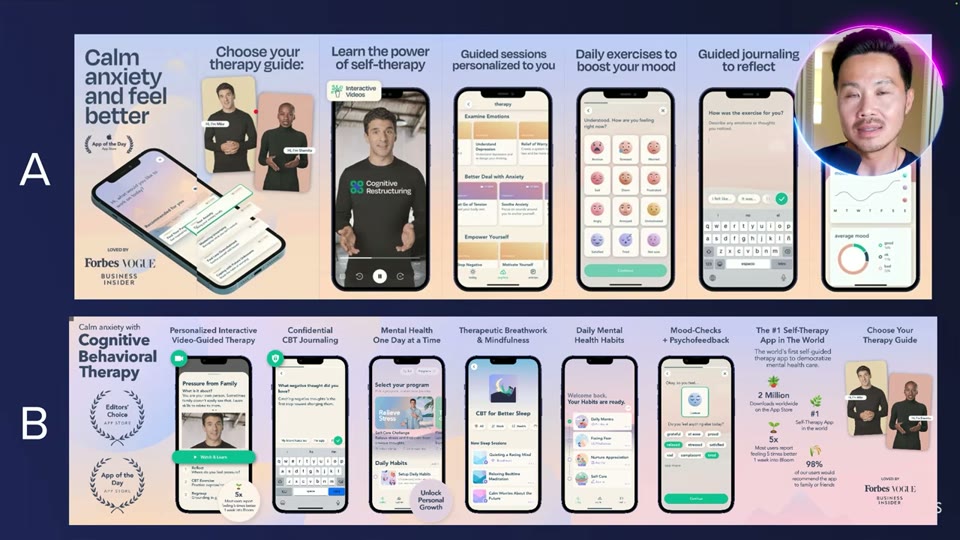
Steve가 공개한 실제 사례. 심리 치료 앱의 스크린샷 A/B 테스트. 두 버전 모두 이미 꽤 괜찮아 보였다. 못 만들어서 나쁜 게 아니라, 이미 잘 만든 상태에서 몇 가지 미묘한 변화만 준 것.
버전 A (기존)
- 1번: "Calm anxiety and feel better" (제너릭)
- 2번: "Choose your therapy guide"
- 3번: "Learn the power of self-therapy"
버전 B (변경)
- 1번: "Calm anxiety with cognitive behavioral therapy" + Editor's Choice 뱃지
- 2번: "Personalized interactive video guided therapy"
- 3번: "Confidential CBT journaling"
결과: B가 30% 이겼다. 왜?
4. 첫 번째 스크린샷의 원칙 — 메인 키워드로 시작 (02:35~04:00)
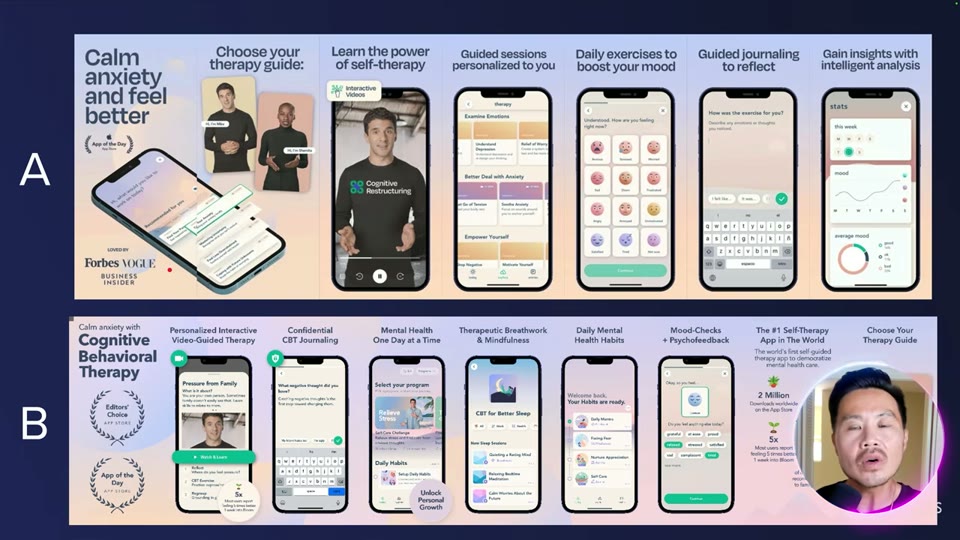
B의 첫 스크린샷이 가진 것: "cognitive behavioral therapy" + "CBT". 이 앱은 이미 그 키워드로 1위 랭킹 중이었다. 즉 내가 랭킹하는 키워드를 첫 스크린샷에 크게 넣어라.
"검색해서 들어온 사용자에게 '당신 제대로 온 거예요'라고 확인시켜 줘야 한다. 사용자가 'CBT'를 검색했는데 스크린샷에 CBT가 크게 있으면, '아 이거야'라고 즉시 안심하고 스크롤을 이어간다."
바꿔 말하면, 첫 스크린샷은 브랜딩이 아니라 검색 매칭 확인이 우선이다. 예쁘게 만들려고 하지 말고 키워드를 크고 굵게.
Steve의 개인 팁: 이 앱을 실제로 써봤는데, "personalized interactive video guided therapy"가 가장 신선한 포인트였다. 명상 앱처럼 그냥 앉아서 듣는 게 아니라, 듣고 답하는 상호작용이 차별점이었다. 그래서 두 번째 스크린샷의 카피가 됐다.
5. 두 번째 스크린샷 — 진짜 USP를 뾰족하게 (04:00~05:00)
Steve의 원칙: 두 번째 스크린샷 = USP(고유 판매 포인트). 하지만 함정이 있다.
"많은 앱이 anxiety relief를 클레임한다. 그러니까 anxiety relief 자체는 USP가 아니다."
USP는 반드시 다른 앱이 못 하는 방식이어야 한다. 이 CBT 앱의 경우 그것이 "personalized interactive video-guided"였다. 다른 명상 앱들과의 차별점을 한 문장에 압축.
Steve의 인사이트: USP를 찾는 가장 좋은 방법은 사용자에게 물어보는 것이다. Steve가 클라이언트에게 물었다: "다른 사용자들이 사랑하는 기능이 뭐예요?" 답: "confidential journaling." 그게 세 번째 스크린샷이 됐다.
6. 세 번째 스크린샷 — 사용자가 사랑하는 기능 (05:00~06:20)
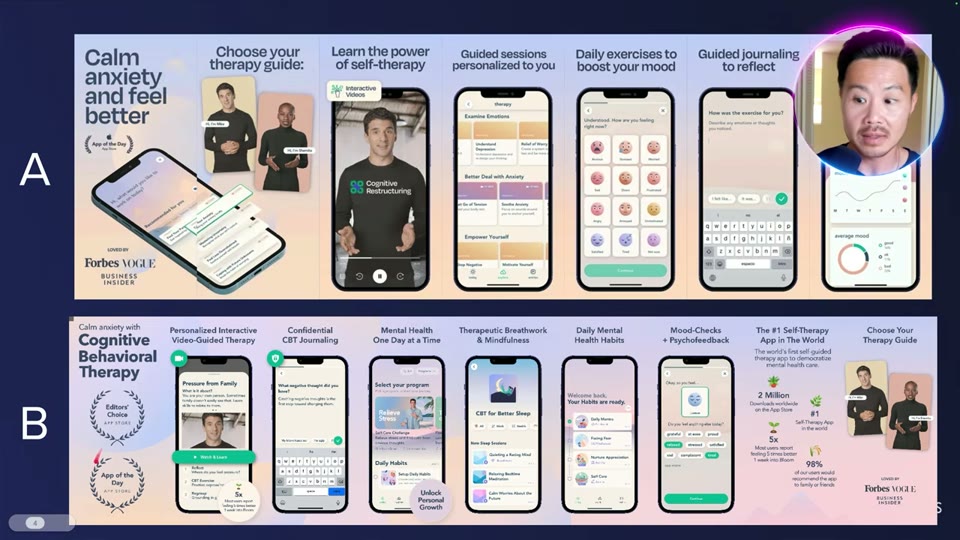
이 앱의 세 번째 = "Confidential CBT journaling". 자신이 쓴 감정 기록이 남에게 노출되지 않는다는 확신을 준다. 정신건강 앱에서 프라이버시는 결정적 진입 장벽 제거 요소다.
Steve가 짚는 결정적 포인트: 스크린샷은 처음 3개만 중요하다. 왜? App Store 검색 결과 페이지에 첫 3개만 노출되기 때문이다. 4번, 5번, 6번은 앱 상세 페이지에 들어와야 보이는데, 그 사용자는 이미 관심을 표한 상태다. 따라서 진짜 컨버전 승부는 첫 3개에서 갈린다.
A/B 테스트할 것: 첫 3개 스크린샷의 순서와 카피만. 배경 디자인, 후반부 스크린샷을 바꾸지 마라. 변수가 많으면 뭐가 통했는지 알 수 없다.
7. 스크린샷 카피 4대 원칙 요약 (06:20~07:00)
Steve가 정리한 4가지 원칙:
① 첫 스크린샷 = 메인 키워드 매칭
사용자가 검색한 그 단어를 크고 굵게. "당신 제대로 왔어요" 확인.
② USP를 뾰족하게 — 뻔한 문구 금지
"편안함", "명상", "anxiety relief" 같은 클리셰는 USP가 아니다. 다른 앱이 못 하는 것을 한 문장에 압축.
③ 소셜 프루프 삽입
"Editor's Choice", "App of the Day", 별점, 리뷰 개수. 사람들은 Apple을 신뢰한다. 사용자가 판단을 아웃소싱할 수 있게 도와줘라.
④ 사용자가 실제로 사랑하는 기능
클라이언트가 짐작한 기능이 아니라 사용자 리뷰·인터뷰에서 반복 언급되는 기능을 넣어라.
8. AI로 스크린샷 만들기 — App Screens 워크플로우 (07:00~08:30)
Steve가 소개하는 툴은 app-screens.com. 이 영상의 스폰서이자 그가 실제로 쓰는 툴이다. 워크플로우:
- Start (시작): 템플릿 or AI screenshot creator 선택
- Steve는 자신의 앱 "JPEG to PDF Converter"로 데모
- App Screens가 앱 이름·유형을 인식해 자동으로 캡션을 생성
- UI 스크린샷을 업로드하고 배치
- 템플릿 선택 (Kova 등) → 자동 디자인 완성
Steve의 핵심 프레이밍: 디자이너 없이 인디 개발자도 몇 분 만에 컨버전 높은 스크린샷을 만들 수 있다는 것. 이게 스크린샷 A/B 테스트의 진입 장벽을 사실상 없앤다.
9. 캡션 자동 생성 — 검색 의도 vs ASO Expert (08:30~09:20)
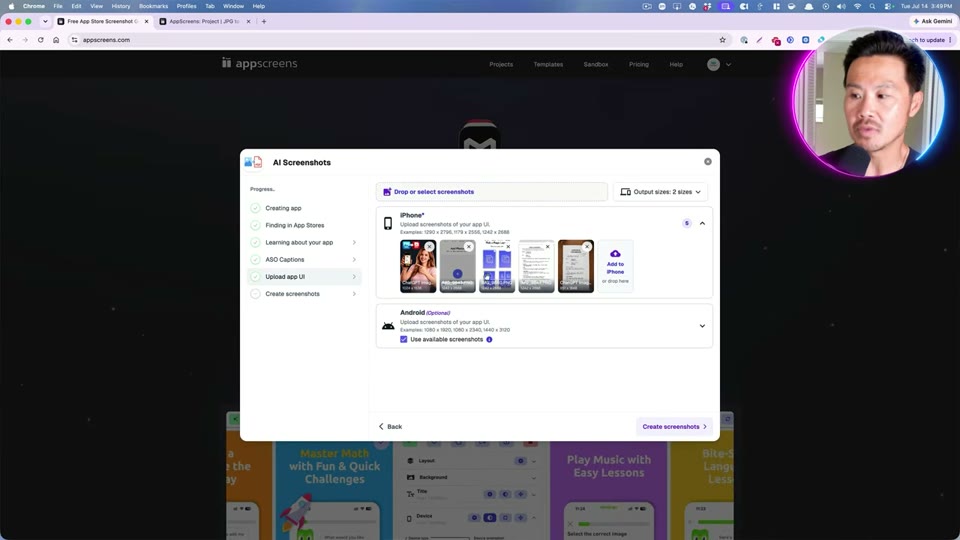
App Screens의 강점은 다양한 캡션 생성 모드다:
- Search Intent (Steve 선호): 사용자가 검색할 만한 단어로 카피 생성
- ASO Expert: 키워드 최적화 관점의 카피
- Outcome: 결과 지향 카피 ("Convert in seconds")
- Emoji: 이모지 포함
- Direct / Friendly: 어조 조절
Steve의 원칙은 Search Intent. 이유는 원칙 ①과 같다. "사용자가 자기가 검색한 것과 스크린샷이 매칭되는지 즉시 확인시켜 줘야" 스크롤을 이어간다.
10. UI 배치와 인물 사진 활용 (09:20~10:20)
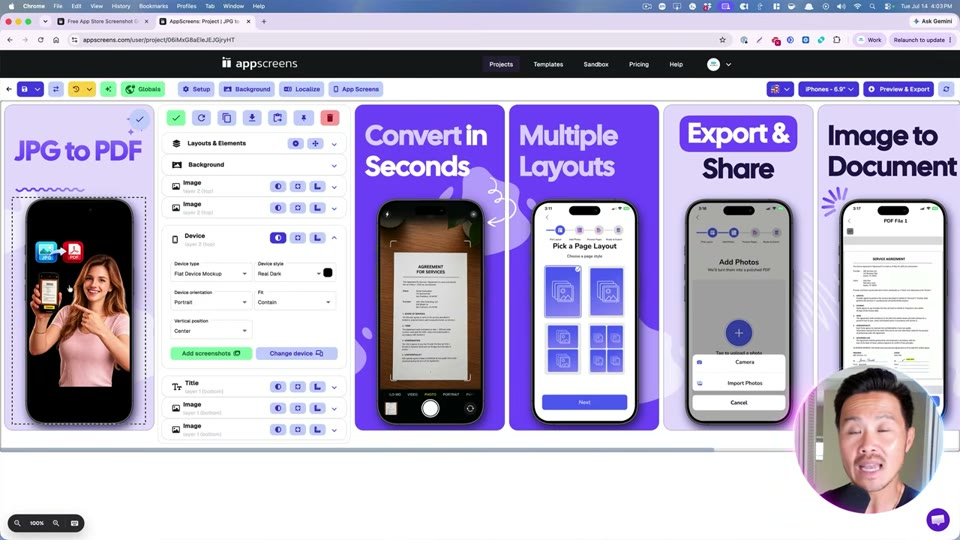
Steve가 강조하는 시각적 팁: 첫 3개 스크린샷 중 하나에 사람 얼굴이 들어가면 성과가 좋아진다. 사람의 얼굴은 시선을 끌고 감정을 자극한다.
App Screens에서 인물 사진 배치는 3가지 옵션:
- Flat device mock-up: 폰 액자 안에 배치 (기본)
- 3D mock-up: 좌·우로 기울인 3D 폰 목업
- Full screen: 인물 사진을 전체 화면으로 (Steve가 선택)
이런 결정도 A/B 테스트 대상이다. 어떤 배치가 자기 앱에 통할지는 데이터로 봐야 한다.
11. 디자인 커스터마이징 — 색상·기기 목업·텍스트 (10:20~12:00)
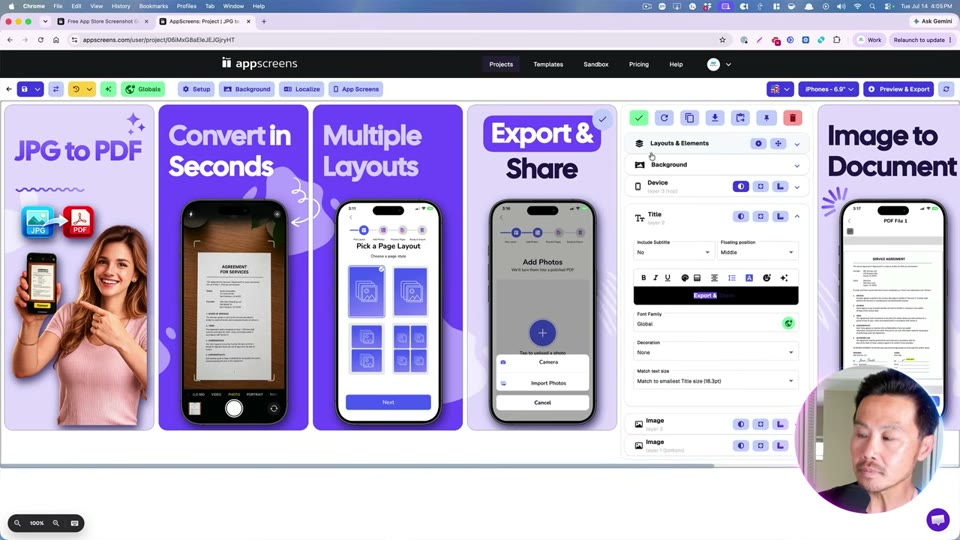
Steve가 실전 데모로 보여준 편집 기능:
- 텍스트 수정: "snap in seconds" → "convert in seconds" (앱 콘텐츠에 맞게)
- 텍스트 재생성: 별 아이콘 클릭 시 새 카피 자동 생성. Outcome 모드로 "Send files faster" 같은 문구 나옴.
- 색상 변경: 텍스트 컬러를 흰색, 보라, 검정 등으로 즉시 변경 (팔레트 클릭)
- Undo: 마음에 안 들면 되돌리기
- 순서 변경: 아이콘 드래그로 스크린샷 순서 바꾸기
Steve가 강조하는 원칙: 가장 지루한 카피부터 제거하라. "Share and Export"보다 "Send files faster"가 훨씬 액션 지향적이고 사용자 언어에 가깝다.
12. 다국어 로컬라이제이션 — "candy" → "lollies" → "sweets" (12:00~14:15)
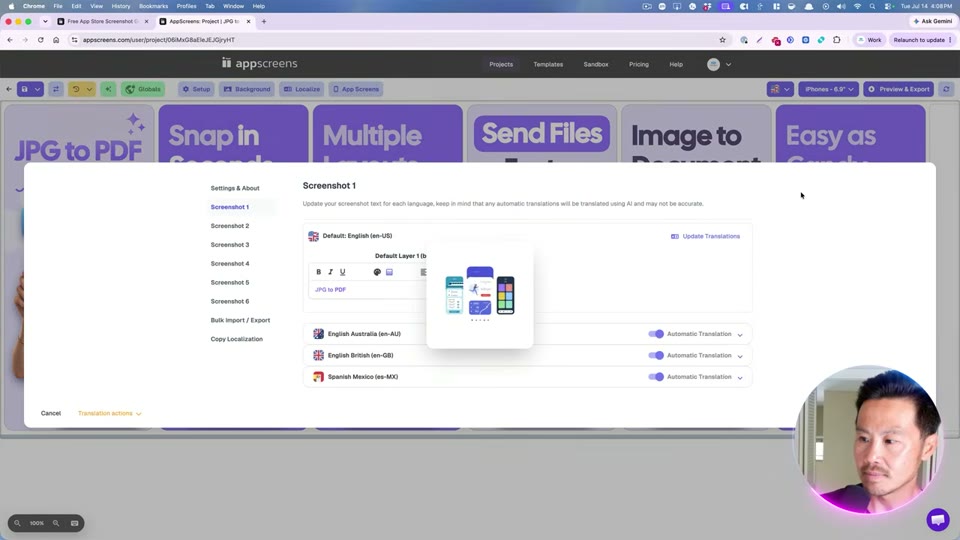
Steve가 이 툴의 하이라이트로 꼽는 기능. 그의 "Easy as candy"라는 카피가 언어별로 어떻게 자동 번역되는지 보여준다.
Easy as candy (미국 영어) — 그대로
Easy as lollies (호주 영어) — 호주에서는 사탕이 "lollies"
Easy as sweets (영국 영어) — 영국에서는 "sweets"
스페인어 (멕시코) — 스페인어 표현으로 자동 변환
이게 왜 중요한가? 단순 번역이 아니라 문화적 뉘앙스까지 반영한다. "candy"를 영국 사용자에게 그대로 보여주면 이상하게 느껴진다. 로컬화는 세밀할수록 컨버전이 올라간다.
지원 옵션:
- 여러 언어 동시 지원 (Steve는 US·AU·UK 영어 + 스페인 멕시코 데모)
- 자동 번역 활성/비활성
- 수동 편집도 가능
- 기존 로컬라이제이션 파일 bulk import/export
13. App Store Connect 직접 업로드 — 에러 없이 A/B 테스트 (14:15~18:00)
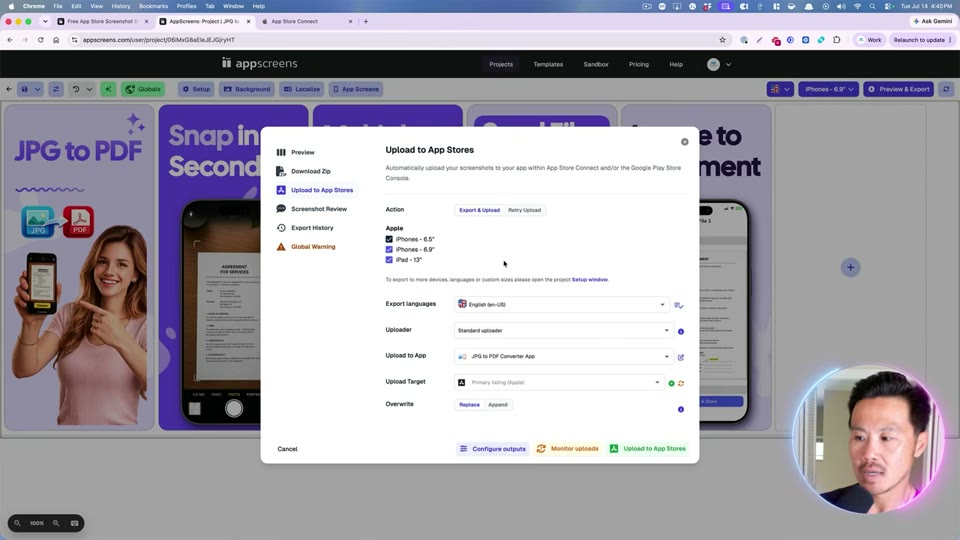
Steve가 "my favorite tool of all time"이라고 부른 기능. 이유는 실전 개발자면 다 안다.
"App Store Connect에 스크린샷을 수동 업로드해봤다면 에러를 겪어봤을 것이다. 당신 잘못이 아니다. App Store Connect가 나쁜 것이다. 파일 순서가 뒤섞이고, 업로드 에러가 나고, 다국어까지 있으면 그야말로 지옥이다."
App Screens의 해결:
- Preview & Export 클릭
- Preview 화면 — 사용자가 실제로 볼 모습으로 렌더링 (디자이너의 큰 이미지가 아니라)
- 왼쪽: 검색 결과에서 어떻게 보이나 / 오른쪽: 앱 상세 페이지 스크롤
- 업로드 옵션: ZIP 다운로드 OR App Store Connect 직접 업로드
- Primary listing 대체 / 기존 것에 추가 / Product Page Optimization(A/B 테스트) 생성
- 화면 크기(6.5인치, 6.9인치, iPad) 개별 선택
Steve의 워크플로우 마무리: "Upload to App Stores" 클릭 → 자동으로 App Store Connect에 올바른 순서로 업로드되고 A/B 테스트가 추가 검토(Add for review) 상태로 세팅됨. 수동 작업 완전 제거.
14. 결론 — 스크린샷은 마케팅이 아니라 전환 (18:00~20:00)
Steve의 결론: 스크린샷은 마케팅이 아니라 전환이다. 사용자를 App Store 페이지로 데려오는 것은 ASO·광고의 역할이지만, 그 페이지에서 다운로드로 전환시키는 것은 스크린샷의 몫이다. 그리고 이 부분에 대부분의 개발자가 시간·에너지를 덜 쓴다.
실전 원칙 정리:
- 첫 3개 스크린샷만 A/B 테스트하라 (검색 결과에 노출되는 것)
- 변수는 하나씩 바꿔라 (배경 디자인·순서·카피를 동시에 바꾸면 원인 파악 불가)
- 사용자 언어로 카피를 작성하라 (검색 의도 반영)
- 다국어를 위해 문화적 뉘앙스를 반영하라
핵심 요약 & 액션 인사이트
한 줄 요약: ASO에 힘 쓰기 전에 첫 3개 스크린샷의 카피와 순서를 최적화하라. 그게 다운로드 30%를 만드는 지렛대다.
- ☑ 첫 스크린샷 = 내가 랭킹하는 메인 키워드를 크고 굵게. "당신 제대로 왔어요"를 시각적으로 확인시켜라.
- ☑ USP를 두 번째에. 단, "anxiety relief" 같은 클리셰가 아니라 다른 앱이 못 하는 방식을 한 문장에 압축.
- ☑ 사용자에게 직접 물어라: "우리 앱에서 사랑하는 기능이 뭐예요?" 그 답이 세 번째 스크린샷 카피.
- ☑ 소셜 프루프 (Editor's Choice, 별점, 뱃지)를 첫 3개 안에 넣어라. 사람들은 Apple의 판단을 신뢰한다.
- ☑ 4번 이후 스크린샷 최적화에 시간 낭비하지 마라. 그건 이미 관심을 표한 사용자용. 진짜 승부는 검색 결과의 첫 3개.
- ☑ 변수는 하나씩만 — 배경 디자인·순서·카피를 동시에 바꾸면 뭐가 통했는지 알 수 없다.
- ☑ App Screens 같은 툴로 워크플로우 자동화 — 스크린샷 생성 + 다국어 로컬화 + App Store Connect 직접 업로드까지 원스톱.
- ☑ 로컬화는 단순 번역이 아니라 문화적 뉘앙스: "candy"는 미국, "lollies"는 호주, "sweets"는 영국.
본 리포트는 유튜브 원본 영상을 요약·정리한 것이며, 이미지 캡처는 학습·비평 목적입니다. 원본 채널: App Masters